Domain abschälen.de kaufen?
Wir ziehen mit dem Projekt
abschälen.de um.
Sind Sie am Kauf der Domain
abschälen.de interessiert?
domain@kv-gmbh.de · 0541-91531010
Domain abschälen.de kaufen?
Wie lautet das Wort "Kontrollkästchen"?
Das Wort "Kontrollkästchen" bezieht sich auf ein kleines Kästchen, das in einer Benutzeroberfläche angezeigt wird und angeklickt werden kann, um eine Option auszuwählen oder abzuwählen. Es wird oft verwendet, um Einstellungen oder Auswahlmöglichkeiten darzustellen. **
Wie aktiviere ich Kontrollkästchen in Word?
Um Kontrollkästchen in Word zu aktivieren, musst du zuerst die Registerkarte "Entwicklertools" in der Menüleiste aktivieren. Klicke dazu auf "Datei" > "Optionen" > "Menüband anpassen" und setze ein Häkchen bei "Entwicklertools". Anschließend kannst du auf die Registerkarte "Entwicklertools" klicken und dort das Kontrollkästchen auswählen. Platziere das Kontrollkästchen an der gewünschten Stelle im Dokument und aktiviere es durch Anklicken. Nun kannst du das Kontrollkästchen verwenden, um beispielsweise eine Checkbox in einem Formular zu erstellen. **

Ähnliche Suchbegriffe für Kontrollkästchen
Top-Angebote
Produkte zum Begriff Kontrollkästchen:
-
ZYLISS Schäler-Set Pendel und Tomaten-Schäler 2tlg.Handliche Schäler im Bestseller-Set So schälst du effektiv & locker aus dem Handgelenk: Das Duo von ZYLISS macht sämtliche Vorbereitungsarbeiten mit Obst und Gemüse zum Kinderspiel! Die scharfe Klinge des Universal-Schälers gleitet mühelos durch festes Gemüse wie Kartoffeln und Karotten, während die mikrogezahnte Klinge des Soft-Skin-Schälers empfindliche Früchte wie Tomaten und Pfirsiche schonend schält. Perfekt für jeden Tag. Was erhalte ich? Pendelschäler Tomatenschäler Auf einen Blick ideal zum Schälen der meisten Obst- und Gemüsesorten Griff aus Weizenstroh reduziert den Kunststoffverbrauch um bis zu 50 % scharfe Edelstahl- und mikrogezahnte Schwenkklingen spülmaschinengeeignet für eine einfache Reinigung jeweils mit integriertem Augenausstecher & Klingenschutz Maße ca. 23 x 103 x 218 mm Gewicht ca. 0,085 kg Material Edelstahl (SS420J2); PP, Weizenstroh Identifikationsnummer GTIN: 501126880762613,99 €*Versand: 5,95 €Sichere Weiterleitung zum Anbieter
-
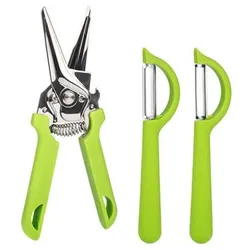
KOCHBLUME® Schäler- & Scheren-Set 2 Schäler & AllzweckschereModernes Schäler- & Scheren-Set Dieses Trio von KOCHBLUME® zeigt messerscharfe Kante, wenn’s drauf ankommt! Überall, wo es im Haushalt etwas zu schneiden gibt, ist die Allzweckschere gefragt. Egal ob der Garten ruft oder der Haushalt, ob Unkraut oder Rosenäste, Karton oder Papier geschnippelt werden müssen: Das Multitalent ist die richtige Wahl, das Handling ist leicht und mühelos. Die beiden Schäler für weiche und raue Schalen sind ein Muss für jede Küche. Was erhalte ich? Schäler, glatte Klinge Schäler, Piranha-Klinge Allzweckschere Auf einen Blick ideal für Garten, Haushalt, Unkraut, kleine Äste, Pflanzen, Gemüse, Kartonagen und Papier sicheres Aufbewahren durch Sicherheitsverriegelung zum Schälen von weichen und rauen Schalen Reinigung von Hand wird empfohlen Material PA, SS Zur Auswahl P-Schäler Y-Schäler33,99 €*Versand: 5,95 €Sichere Weiterleitung zum Anbieter


-
Wie erstelle ich in Excel Kontrollkästchen?
Um Kontrollkästchen in Excel zu erstellen, gehe wie folgt vor: Klicke auf die Registerkarte "Entwicklertools" in der Menüleiste. Klicke dann auf das Symbol "Kontrollkästchen" in der Gruppe "Steuerelemente". Klicke auf das Arbeitsblatt, wo du das Kontrollkästchen platzieren möchtest, und ziehe dann die Maus, um die Größe des Kontrollkästchens festzulegen. **
-
Wie erstelle ich in Excel Kontrollkästchen?
Um Kontrollkästchen in Excel zu erstellen, musst du zuerst die Entwicklertools aktivieren. Klicke dazu auf "Datei" > "Optionen" > "Menüband anpassen" und aktiviere das Kontrollkästchen neben "Entwicklertools". Kehre dann zum Arbeitsblatt zurück, klicke auf "Entwicklertools" im Menüband und wähle das Kontrollkästchen-Symbol aus. Ziehe dann das Kontrollkästchen auf das Arbeitsblatt, um es zu platzieren. **
-
Warum speichern die Entwicklertools Kontrollkästchen nicht?
Die Entwicklertools sind in erster Linie dazu gedacht, Entwicklern beim Testen und Debuggen von Webseiten zu helfen. Sie bieten Funktionen wie das Überprüfen des HTML-Codes, das Ändern von CSS-Eigenschaften oder das Ausführen von JavaScript. Das Speichern von Kontrollkästchen ist keine Funktion, die in den Entwicklertools standardmäßig enthalten ist. Es liegt also nicht in ihrem Funktionsumfang, Kontrollkästchen zu speichern. **
-
Wo finde ich Kontrollkästchen in Word 2010?
In Word 2010 findest du Kontrollkästchen unter dem Register "Entwicklertools". Um dieses Register anzuzeigen, musst du zuerst auf "Datei" und dann auf "Optionen" klicken. Dort kannst du die Option "Entwicklertools" aktivieren. Sobald das Register angezeigt wird, findest du die Kontrollkästchen in der Gruppe "Steuerelemente". Von dort aus kannst du Kontrollkästchen in dein Dokument einfügen und sie für interaktive Formulare oder Umfragen verwenden. **

Was ist der Fachbegriff für ein Kontrollkästchen?
Der Fachbegriff für ein Kontrollkästchen ist "Checkbox". Es handelt sich dabei um eine grafische Benutzeroberflächenelement, das es dem Benutzer ermöglicht, eine oder mehrere Optionen aus einer Liste auszuwählen. Checkboxen werden häufig in Formularen, Einstellungsmenüs oder Listen verwendet. **
Wie kann ich in Excel über Kontrollkästchen hochzählen?
Um in Excel über Kontrollkästchen hochzuzählen, kannst du eine Formel verwenden, die die Anzahl der angekreuzten Kontrollkästchen zählt. Du kannst die Funktion ZÄHLENWENN verwenden, um die Anzahl der Zellen zu zählen, die den Wert "WAHR" haben. Die Formel könnte wie folgt aussehen: =ZÄHLENWENN(A1:A10,TRUE), wobei A1:A10 der Bereich ist, in dem sich die Kontrollkästchen befinden. **
Top-Angebote
Produkte zum Begriff Kontrollkästchen:
-
Microplane »Speciality Serie« Profi Schäler Profi SchälerIn der Specialty Serie sind unsere Spezialisten vereint. Jeder einzelne erleichtert Ihnen die Küchenarbeit und macht das Reiben, Schneiden und Garnieren von Speisen und Getränken zu einem wahren Vergnügen.Die EliteDer neue Profi-Schäler mit rasiermesser-scharfer, doppelseitiger Edelstahlklinge überzeugt beim Schälen nicht nur durch seine Schärfe, sondern auch durch seine vielseitige Funktionalität. Mit ihm lassen sich sowohl weiche wie harte Lebensmittel hauchdünn schälen. Ob Karotten, Gurken, Zucchini, Kartoffeln, Spargel, Pastinaken, Kiwis, Mangos oder Äpfel – die bewegliche Klinge passt sich der unterschiedlichen Obst - und Gemüseform optimal an. Produktdetails:Rasiermesserscharfe, doppelseitige Edelstahlklinge für ein müheloses SchälenIdeal für Karotten, Gurken, Zucchini, Kartoffeln, Pastinaken, Spargel, Mangos und ÄpfelErgonomischer soft-touch GriffPraktischer KartoffelaugenentfernerFür Rechts- und Linkshänder geeignetEinfach zu reinigen Details zur21,90 €*Versand: 4,95 €Sichere Weiterleitung zum Anbieter
-
ZYLISS Schäler-Set Pendel und Tomaten-Schäler 2tlg.Handliche Schäler im Bestseller-Set So schälst du effektiv & locker aus dem Handgelenk: Das Duo von ZYLISS macht sämtliche Vorbereitungsarbeiten mit Obst und Gemüse zum Kinderspiel! Die scharfe Klinge des Universal-Schälers gleitet mühelos durch festes Gemüse wie Kartoffeln und Karotten, während die mikrogezahnte Klinge des Soft-Skin-Schälers empfindliche Früchte wie Tomaten und Pfirsiche schonend schält. Perfekt für jeden Tag. Was erhalte ich? Pendelschäler Tomatenschäler Auf einen Blick ideal zum Schälen der meisten Obst- und Gemüsesorten Griff aus Weizenstroh reduziert den Kunststoffverbrauch um bis zu 50 % scharfe Edelstahl- und mikrogezahnte Schwenkklingen spülmaschinengeeignet für eine einfache Reinigung jeweils mit integriertem Augenausstecher & Klingenschutz Maße ca. 23 x 103 x 218 mm Gewicht ca. 0,085 kg Material Edelstahl (SS420J2); PP, Weizenstroh Identifikationsnummer GTIN: 501126880762613,99 €*Versand: 5,95 €Sichere Weiterleitung zum Anbieter
-
Wie lautet das Wort "Kontrollkästchen"?
Das Wort "Kontrollkästchen" bezieht sich auf ein kleines Kästchen, das in einer Benutzeroberfläche angezeigt wird und angeklickt werden kann, um eine Option auszuwählen oder abzuwählen. Es wird oft verwendet, um Einstellungen oder Auswahlmöglichkeiten darzustellen. **
-
Wie aktiviere ich Kontrollkästchen in Word?
Um Kontrollkästchen in Word zu aktivieren, musst du zuerst die Registerkarte "Entwicklertools" in der Menüleiste aktivieren. Klicke dazu auf "Datei" > "Optionen" > "Menüband anpassen" und setze ein Häkchen bei "Entwicklertools". Anschließend kannst du auf die Registerkarte "Entwicklertools" klicken und dort das Kontrollkästchen auswählen. Platziere das Kontrollkästchen an der gewünschten Stelle im Dokument und aktiviere es durch Anklicken. Nun kannst du das Kontrollkästchen verwenden, um beispielsweise eine Checkbox in einem Formular zu erstellen. **
-
Wie erstelle ich in Excel Kontrollkästchen?
Um Kontrollkästchen in Excel zu erstellen, gehe wie folgt vor: Klicke auf die Registerkarte "Entwicklertools" in der Menüleiste. Klicke dann auf das Symbol "Kontrollkästchen" in der Gruppe "Steuerelemente". Klicke auf das Arbeitsblatt, wo du das Kontrollkästchen platzieren möchtest, und ziehe dann die Maus, um die Größe des Kontrollkästchens festzulegen. **
-
Wie erstelle ich in Excel Kontrollkästchen?
Um Kontrollkästchen in Excel zu erstellen, musst du zuerst die Entwicklertools aktivieren. Klicke dazu auf "Datei" > "Optionen" > "Menüband anpassen" und aktiviere das Kontrollkästchen neben "Entwicklertools". Kehre dann zum Arbeitsblatt zurück, klicke auf "Entwicklertools" im Menüband und wähle das Kontrollkästchen-Symbol aus. Ziehe dann das Kontrollkästchen auf das Arbeitsblatt, um es zu platzieren. **
Ähnliche Suchbegriffe für Kontrollkästchen
-
KOCHBLUME® Schäler- & Scheren-Set 2 Schäler & AllzweckschereModernes Schäler- & Scheren-Set Dieses Trio von KOCHBLUME® zeigt messerscharfe Kante, wenn’s drauf ankommt! Überall, wo es im Haushalt etwas zu schneiden gibt, ist die Allzweckschere gefragt. Egal ob der Garten ruft oder der Haushalt, ob Unkraut oder Rosenäste, Karton oder Papier geschnippelt werden müssen: Das Multitalent ist die richtige Wahl, das Handling ist leicht und mühelos. Die beiden Schäler für weiche und raue Schalen sind ein Muss für jede Küche. Was erhalte ich? Schäler, glatte Klinge Schäler, Piranha-Klinge Allzweckschere Auf einen Blick ideal für Garten, Haushalt, Unkraut, kleine Äste, Pflanzen, Gemüse, Kartonagen und Papier sicheres Aufbewahren durch Sicherheitsverriegelung zum Schälen von weichen und rauen Schalen Reinigung von Hand wird empfohlen Material PA, SS Zur Auswahl P-Schäler Y-Schäler33,99 €*Versand: 5,95 €Sichere Weiterleitung zum Anbieter
-
Warum speichern die Entwicklertools Kontrollkästchen nicht?
Die Entwicklertools sind in erster Linie dazu gedacht, Entwicklern beim Testen und Debuggen von Webseiten zu helfen. Sie bieten Funktionen wie das Überprüfen des HTML-Codes, das Ändern von CSS-Eigenschaften oder das Ausführen von JavaScript. Das Speichern von Kontrollkästchen ist keine Funktion, die in den Entwicklertools standardmäßig enthalten ist. Es liegt also nicht in ihrem Funktionsumfang, Kontrollkästchen zu speichern. **
-
Wo finde ich Kontrollkästchen in Word 2010?
In Word 2010 findest du Kontrollkästchen unter dem Register "Entwicklertools". Um dieses Register anzuzeigen, musst du zuerst auf "Datei" und dann auf "Optionen" klicken. Dort kannst du die Option "Entwicklertools" aktivieren. Sobald das Register angezeigt wird, findest du die Kontrollkästchen in der Gruppe "Steuerelemente". Von dort aus kannst du Kontrollkästchen in dein Dokument einfügen und sie für interaktive Formulare oder Umfragen verwenden. **
-
Was ist der Fachbegriff für ein Kontrollkästchen?
Der Fachbegriff für ein Kontrollkästchen ist "Checkbox". Es handelt sich dabei um eine grafische Benutzeroberflächenelement, das es dem Benutzer ermöglicht, eine oder mehrere Optionen aus einer Liste auszuwählen. Checkboxen werden häufig in Formularen, Einstellungsmenüs oder Listen verwendet. **
-
Wie kann ich in Excel über Kontrollkästchen hochzählen?
Um in Excel über Kontrollkästchen hochzuzählen, kannst du eine Formel verwenden, die die Anzahl der angekreuzten Kontrollkästchen zählt. Du kannst die Funktion ZÄHLENWENN verwenden, um die Anzahl der Zellen zu zählen, die den Wert "WAHR" haben. Die Formel könnte wie folgt aussehen: =ZÄHLENWENN(A1:A10,TRUE), wobei A1:A10 der Bereich ist, in dem sich die Kontrollkästchen befinden. **
* Alle Preise verstehen sich inklusive der gesetzlichen Mehrwertsteuer und ggf. zuzüglich Versandkosten. Die Angebotsinformationen basieren auf den Angaben des jeweiligen Shops und werden über automatisierte Prozesse aktualisiert. Eine Aktualisierung in Echtzeit findet nicht statt, so dass es im Einzelfall zu Abweichungen kommen kann. ** Hinweis: Teile dieses Inhalts wurden von KI erstellt.