Domain abschälen.de kaufen?
Wir ziehen mit dem Projekt
abschälen.de um.
Sind Sie am Kauf der Domain
abschälen.de interessiert?
domain@kv-gmbh.de · 0541-91531010
Domain abschälen.de kaufen?
Was sind Gitternetzlinien?
Gitternetzlinien sind Linien, die ein regelmäßiges Raster oder Gitter bilden, um den Raum in gleichmäßige Abschnitte zu unterteilen. Sie dienen dazu, den Raum zu strukturieren und Orientierungspunkte zu schaffen. Gitternetzlinien werden häufig in der Geometrie, Kartografie, Architektur und technischen Zeichnungen verwendet, um Objekte präzise zu positionieren und zu messen. Sie helfen dabei, Symmetrie, Proportionen und Abstände zu visualisieren und zu überprüfen. In der digitalen Bildbearbeitung werden Gitternetzlinien oft als Hilfsmittel verwendet, um Objekte zu platzieren und auszurichten. **
Wie kann ich Gitternetzlinien ausblenden?
Um Gitternetzlinien in einem Diagramm auszublenden, musst du zuerst das Diagramm auswählen. Anschließend kannst du in den Diagrammoptionen die Gitternetzlinien deaktivieren. Je nachdem, welche Software oder Anwendung du verwendest, kann der genaue Prozess variieren. Normalerweise findest du die Option, um Gitternetzlinien auszublenden, in den Einstellungen oder Formatierungsmöglichkeiten des Diagramms. Wenn du Schwierigkeiten hast, die Gitternetzlinien auszublenden, kannst du auch in der Hilfe oder den Support-Dokumentationen der jeweiligen Software nach Anleitungen suchen. **

Ähnliche Suchbegriffe für Gitternetzlinien
Top-Angebote
Produkte zum Begriff Gitternetzlinien:
-
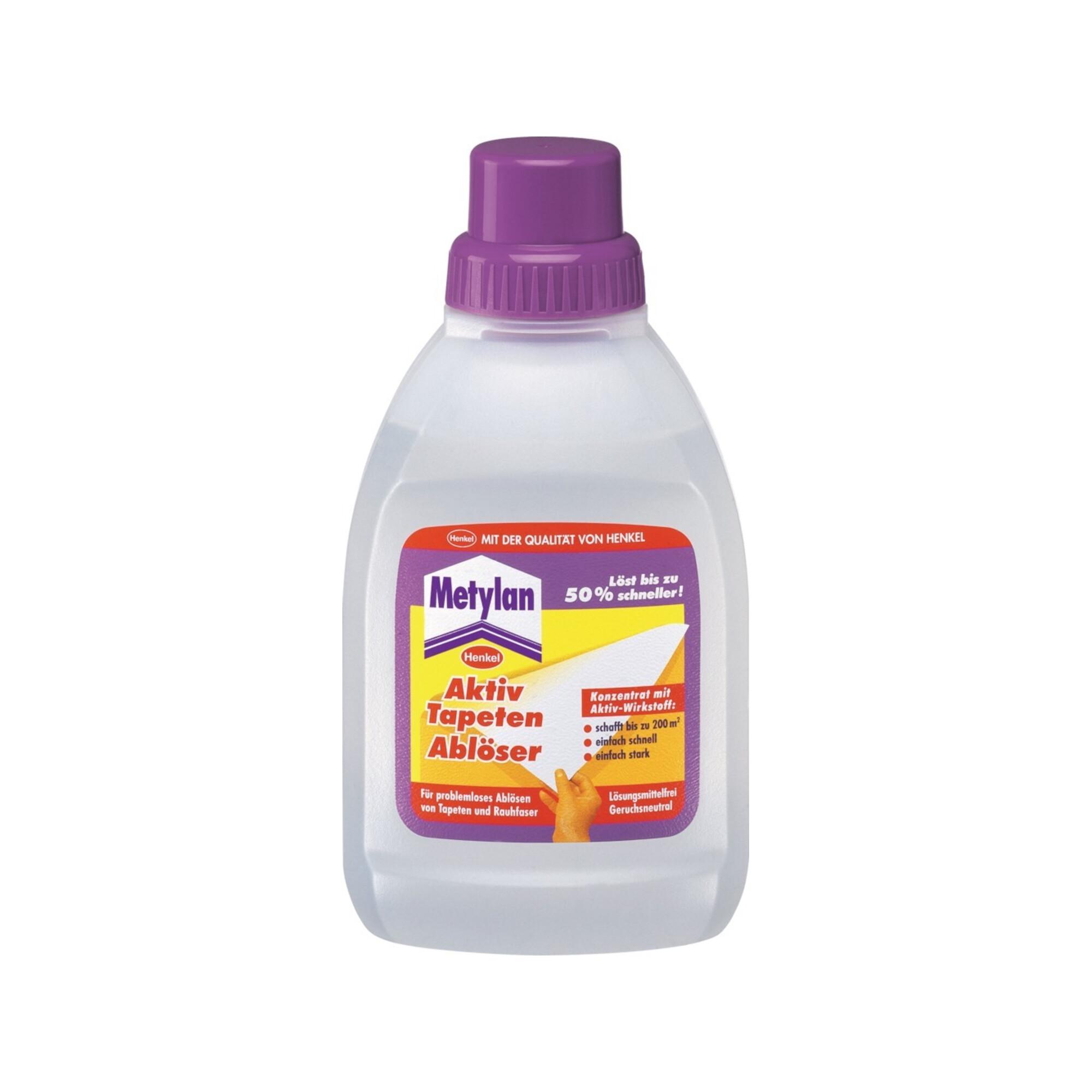
Metylan Aktiv Tapeten- Ablöser 500ml (F) (MAL05)Einleitung Metylan Aktiv Tapetenablöser Eigenschaften • Zum schnellen und wirksamen Ablösen von Rauhfaser und Tapeten n• Löst Tapeten und Rauhfaser bis zu 50 % schneller n• Hochergiebig n• Hochwirksam durch Aktiv-Wirkstoff Anwendung • Ablösen von Tapeten n• Einsatz in Renovierungs- und Sanierungsarbeiten n• Geeignet für den Einsatz im Haushalt und bei Renovierungen n• Anwendung auf verschiedenen Tapetenarten Lieferumfang • 1 x Metylan Aktiv Tapeten-Ablöser 500ml (MAL05)78,99 €*Versand: 5,95 €Sichere Weiterleitung zum Anbieter
-
Microplane »Speciality Serie« Profi Schäler Profi SchälerIn der Specialty Serie sind unsere Spezialisten vereint. Jeder einzelne erleichtert Ihnen die Küchenarbeit und macht das Reiben, Schneiden und Garnieren von Speisen und Getränken zu einem wahren Vergnügen.Die EliteDer neue Profi-Schäler mit rasiermesser-scharfer, doppelseitiger Edelstahlklinge überzeugt beim Schälen nicht nur durch seine Schärfe, sondern auch durch seine vielseitige Funktionalität. Mit ihm lassen sich sowohl weiche wie harte Lebensmittel hauchdünn schälen. Ob Karotten, Gurken, Zucchini, Kartoffeln, Spargel, Pastinaken, Kiwis, Mangos oder Äpfel – die bewegliche Klinge passt sich der unterschiedlichen Obst - und Gemüseform optimal an. Produktdetails:Rasiermesserscharfe, doppelseitige Edelstahlklinge für ein müheloses SchälenIdeal für Karotten, Gurken, Zucchini, Kartoffeln, Pastinaken, Spargel, Mangos und ÄpfelErgonomischer soft-touch GriffPraktischer KartoffelaugenentfernerFür Rechts- und Linkshänder geeignetEinfach zu reinigen Details zur21,90 €*Versand: 4,95 €Sichere Weiterleitung zum Anbieter
-
Swing SchälerDer leichte und komfortable Schäler Swing von Gefu ist ein unverzichtbares Accessoire in der Küche von Hobbyköchen und erfahrenen Profis gleichermaßen. Vorteile: Der Schäler ist mit einer beweglichen Klinge und einer Spitze zum Entfernen von Kartoffelaugen ausgestattet. Er ist leicht und verfügt über einen bequem geformten Griff. Verwendungszweck: Er ist perfekt zum Schälen aller Arten von hartem Gemüse und Obst. Materialien: Er ist aus Edelstahl gefertigt. Gut zu wissen! Er ist spülmaschinenfest, was die Reinigung zum Kinderspiel macht. Er wird mit einer 5-Jahres-Garantie geliefert, die Ihnen Seelenfrieden verschafft.9,05 €*Versand: 4,95 €Sichere Weiterleitung zum Anbieter



-
Wie kann ich Gitternetzlinien drucken?
Um Gitternetzlinien beim Drucken einzufügen, musst du normalerweise die Einstellungen in deinem Druckprogramm anpassen. In den meisten Druckertreibern gibt es eine Option, um Gitternetzlinien oder Rasterlinien hinzuzufügen. Du kannst auch spezielle Software verwenden, die das Hinzufügen von Gitternetzlinien ermöglicht. Alternativ kannst du auch in deinem Grafikprogramm Gitternetzlinien manuell einfügen, bevor du das Dokument druckst. Stelle sicher, dass du die Gitternetzlinien in einer leichten Farbe oder mit einem dünnen Linienstil druckst, damit sie nicht zu dominant sind. **
-
Wie kann man Gitternetzlinien löschen?
Um Gitternetzlinien in einem Dokument zu löschen, können Sie die Funktion "Gitternetzlinien anzeigen" deaktivieren. Dies kann je nach Programm unterschiedlich sein, aber normalerweise finden Sie diese Option in den Einstellungen oder im Menü "Ansicht". Alternativ können Sie auch die Gitternetzlinien auswählen und die Löschtaste auf Ihrer Tastatur drücken. **
-
Wie kann man Gitternetzlinien drucken?
Um Gitternetzlinien zu drucken, können Sie eine Tabellenkalkulationssoftware wie Microsoft Excel oder Google Sheets verwenden. Erstellen Sie eine Tabelle mit den gewünschten Gitternetzlinien und passen Sie die Zellengröße an. Anschließend können Sie die Tabelle ausdrucken und die Gitternetzlinien werden auf dem gedruckten Blatt sichtbar sein. **
-
Wo finde ich Gitternetzlinien in Word?
In Word findest du Gitternetzlinien unter dem Register "Layout". Dort klickst du auf "Richtlinien" und wählst dann "Rasterlinien und Führungslinien anzeigen" aus. Dadurch werden Gitternetzlinien auf deinem Dokument angezeigt, die dir beim Ausrichten von Objekten helfen. Du kannst auch die Abstände und Farben der Gitternetzlinien anpassen, um sie besser sichtbar zu machen. Gitternetzlinien sind besonders nützlich, wenn du präzise Layouts erstellen möchtest oder Objekte genau positionieren musst. **

Wie entferne ich Gitternetzlinien in Excel?
Um Gitternetzlinien in Excel zu entfernen, klicken Sie auf die Registerkarte "Ansicht" in der Menüleiste. Dort finden Sie die Option "Gitternetzlinien". Wenn Sie diese deaktivieren, werden die Gitternetzlinien ausgeblendet. Eine alternative Methode ist es, mit der rechten Maustaste auf eine Zelle zu klicken und im Kontextmenü die Option "Zellen formatieren" auszuwählen. Dort können Sie unter dem Register "Rahmen" die Gitternetzlinien entfernen. Sie können auch die Tastenkombination "Strg + Umschalt + L" verwenden, um die Gitternetzlinien ein- oder auszublenden. **
Wie entferne ich Gitternetzlinien in Word?
Um Gitternetzlinien in Word zu entfernen, musst du zuerst sicherstellen, dass du im Register "Layout" bist. Dort findest du die Option "Gitternetzlinien anzeigen" unter "Tabelle anzeigen". Wenn du diese Option deaktivierst, sollten die Gitternetzlinien verschwinden. Alternativ kannst du auch die Tabelle markieren, auf "Tabellentools" klicken und dann "Rahmenlinien" deaktivieren. Dadurch werden die Gitternetzlinien ebenfalls entfernt. Es ist wichtig zu beachten, dass das Entfernen der Gitternetzlinien die Struktur der Tabelle nicht verändert, sondern nur die Anzeige beeinflusst. **
Top-Angebote
Produkte zum Begriff Gitternetzlinien:
-
Metylan Aktiv Tapeten- Ablöser 1L (F) (MAL1)Einleitung Metylan Aktiv Tapetenablöser Eigenschaften • Zum schnellen und wirksamen Ablösen von Rauhfaser und Tapeten n• Löst Tapeten und Rauhfaser bis zu 50 % schneller n• Hochergiebig n• Hochwirksam durch Aktiv-Wirkstoff Anwendung • Ablösen von Tapeten n• Einsatz in Renovierungsarbeiten n• Geeignet für Innenräume n• Vorbereitung von Wänden für Neutapezierung Lieferumfang • 1 x Metylan Aktiv Tapeten- Ablöser 1L (MAL1)77,99 €*Versand: 5,95 €Sichere Weiterleitung zum Anbieter
-
Metylan Aktiv Tapeten- Ablöser 500ml (F) (MAL05)Einleitung Metylan Aktiv Tapetenablöser Eigenschaften • Zum schnellen und wirksamen Ablösen von Rauhfaser und Tapeten n• Löst Tapeten und Rauhfaser bis zu 50 % schneller n• Hochergiebig n• Hochwirksam durch Aktiv-Wirkstoff Anwendung • Ablösen von Tapeten n• Einsatz in Renovierungs- und Sanierungsarbeiten n• Geeignet für den Einsatz im Haushalt und bei Renovierungen n• Anwendung auf verschiedenen Tapetenarten Lieferumfang • 1 x Metylan Aktiv Tapeten-Ablöser 500ml (MAL05)78,99 €*Versand: 5,95 €Sichere Weiterleitung zum Anbieter
-
Microplane »Speciality Serie« Profi Schäler Profi SchälerIn der Specialty Serie sind unsere Spezialisten vereint. Jeder einzelne erleichtert Ihnen die Küchenarbeit und macht das Reiben, Schneiden und Garnieren von Speisen und Getränken zu einem wahren Vergnügen.Die EliteDer neue Profi-Schäler mit rasiermesser-scharfer, doppelseitiger Edelstahlklinge überzeugt beim Schälen nicht nur durch seine Schärfe, sondern auch durch seine vielseitige Funktionalität. Mit ihm lassen sich sowohl weiche wie harte Lebensmittel hauchdünn schälen. Ob Karotten, Gurken, Zucchini, Kartoffeln, Spargel, Pastinaken, Kiwis, Mangos oder Äpfel – die bewegliche Klinge passt sich der unterschiedlichen Obst - und Gemüseform optimal an. Produktdetails:Rasiermesserscharfe, doppelseitige Edelstahlklinge für ein müheloses SchälenIdeal für Karotten, Gurken, Zucchini, Kartoffeln, Pastinaken, Spargel, Mangos und ÄpfelErgonomischer soft-touch GriffPraktischer KartoffelaugenentfernerFür Rechts- und Linkshänder geeignetEinfach zu reinigen Details zur21,90 €*Versand: 4,95 €Sichere Weiterleitung zum Anbieter
-
Was sind Gitternetzlinien?
Gitternetzlinien sind Linien, die ein regelmäßiges Raster oder Gitter bilden, um den Raum in gleichmäßige Abschnitte zu unterteilen. Sie dienen dazu, den Raum zu strukturieren und Orientierungspunkte zu schaffen. Gitternetzlinien werden häufig in der Geometrie, Kartografie, Architektur und technischen Zeichnungen verwendet, um Objekte präzise zu positionieren und zu messen. Sie helfen dabei, Symmetrie, Proportionen und Abstände zu visualisieren und zu überprüfen. In der digitalen Bildbearbeitung werden Gitternetzlinien oft als Hilfsmittel verwendet, um Objekte zu platzieren und auszurichten. **
-
Wie kann ich Gitternetzlinien ausblenden?
Um Gitternetzlinien in einem Diagramm auszublenden, musst du zuerst das Diagramm auswählen. Anschließend kannst du in den Diagrammoptionen die Gitternetzlinien deaktivieren. Je nachdem, welche Software oder Anwendung du verwendest, kann der genaue Prozess variieren. Normalerweise findest du die Option, um Gitternetzlinien auszublenden, in den Einstellungen oder Formatierungsmöglichkeiten des Diagramms. Wenn du Schwierigkeiten hast, die Gitternetzlinien auszublenden, kannst du auch in der Hilfe oder den Support-Dokumentationen der jeweiligen Software nach Anleitungen suchen. **
-
Wie kann ich Gitternetzlinien drucken?
Um Gitternetzlinien beim Drucken einzufügen, musst du normalerweise die Einstellungen in deinem Druckprogramm anpassen. In den meisten Druckertreibern gibt es eine Option, um Gitternetzlinien oder Rasterlinien hinzuzufügen. Du kannst auch spezielle Software verwenden, die das Hinzufügen von Gitternetzlinien ermöglicht. Alternativ kannst du auch in deinem Grafikprogramm Gitternetzlinien manuell einfügen, bevor du das Dokument druckst. Stelle sicher, dass du die Gitternetzlinien in einer leichten Farbe oder mit einem dünnen Linienstil druckst, damit sie nicht zu dominant sind. **
-
Wie kann man Gitternetzlinien löschen?
Um Gitternetzlinien in einem Dokument zu löschen, können Sie die Funktion "Gitternetzlinien anzeigen" deaktivieren. Dies kann je nach Programm unterschiedlich sein, aber normalerweise finden Sie diese Option in den Einstellungen oder im Menü "Ansicht". Alternativ können Sie auch die Gitternetzlinien auswählen und die Löschtaste auf Ihrer Tastatur drücken. **
Ähnliche Suchbegriffe für Gitternetzlinien
-
Swing SchälerDer leichte und komfortable Schäler Swing von Gefu ist ein unverzichtbares Accessoire in der Küche von Hobbyköchen und erfahrenen Profis gleichermaßen. Vorteile: Der Schäler ist mit einer beweglichen Klinge und einer Spitze zum Entfernen von Kartoffelaugen ausgestattet. Er ist leicht und verfügt über einen bequem geformten Griff. Verwendungszweck: Er ist perfekt zum Schälen aller Arten von hartem Gemüse und Obst. Materialien: Er ist aus Edelstahl gefertigt. Gut zu wissen! Er ist spülmaschinenfest, was die Reinigung zum Kinderspiel macht. Er wird mit einer 5-Jahres-Garantie geliefert, die Ihnen Seelenfrieden verschafft.9,05 €*Versand: 4,95 €Sichere Weiterleitung zum Anbieter
-
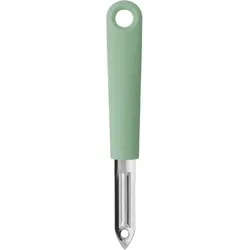
Tasty+ SchälerDer Schäler ist sowohl für Rechts- als auch für Linkshänder geeignet. Vorteile: Der Sparschäler hat ein spitz zulaufendes Element mit einer Schälklinge, gerade richtig, um unerwünschte "Augen" loszuwerden. Die große "Öse" ermöglicht es Ihnen, den Schäler bequem an einem Haken aufzuhängen. Das Produkt kann in der Spülmaschine gereinigt werden. Schicksal: Zum Schälen von Gemüse und Obst. Materialien: Die Klinge ist aus rostfreiem Stahl, während der Griff aus Kunststoff gefertigt ist. Gut zu wissen! Auf das Produkt wird eine fünfjährige Garantie gewährt.7,24 €*Versand: 4,95 €Sichere Weiterleitung zum Anbieter
-
Wie kann man Gitternetzlinien drucken?
Um Gitternetzlinien zu drucken, können Sie eine Tabellenkalkulationssoftware wie Microsoft Excel oder Google Sheets verwenden. Erstellen Sie eine Tabelle mit den gewünschten Gitternetzlinien und passen Sie die Zellengröße an. Anschließend können Sie die Tabelle ausdrucken und die Gitternetzlinien werden auf dem gedruckten Blatt sichtbar sein. **
-
Wo finde ich Gitternetzlinien in Word?
In Word findest du Gitternetzlinien unter dem Register "Layout". Dort klickst du auf "Richtlinien" und wählst dann "Rasterlinien und Führungslinien anzeigen" aus. Dadurch werden Gitternetzlinien auf deinem Dokument angezeigt, die dir beim Ausrichten von Objekten helfen. Du kannst auch die Abstände und Farben der Gitternetzlinien anpassen, um sie besser sichtbar zu machen. Gitternetzlinien sind besonders nützlich, wenn du präzise Layouts erstellen möchtest oder Objekte genau positionieren musst. **
-
Wie entferne ich Gitternetzlinien in Excel?
Um Gitternetzlinien in Excel zu entfernen, klicken Sie auf die Registerkarte "Ansicht" in der Menüleiste. Dort finden Sie die Option "Gitternetzlinien". Wenn Sie diese deaktivieren, werden die Gitternetzlinien ausgeblendet. Eine alternative Methode ist es, mit der rechten Maustaste auf eine Zelle zu klicken und im Kontextmenü die Option "Zellen formatieren" auszuwählen. Dort können Sie unter dem Register "Rahmen" die Gitternetzlinien entfernen. Sie können auch die Tastenkombination "Strg + Umschalt + L" verwenden, um die Gitternetzlinien ein- oder auszublenden. **
-
Wie entferne ich Gitternetzlinien in Word?
Um Gitternetzlinien in Word zu entfernen, musst du zuerst sicherstellen, dass du im Register "Layout" bist. Dort findest du die Option "Gitternetzlinien anzeigen" unter "Tabelle anzeigen". Wenn du diese Option deaktivierst, sollten die Gitternetzlinien verschwinden. Alternativ kannst du auch die Tabelle markieren, auf "Tabellentools" klicken und dann "Rahmenlinien" deaktivieren. Dadurch werden die Gitternetzlinien ebenfalls entfernt. Es ist wichtig zu beachten, dass das Entfernen der Gitternetzlinien die Struktur der Tabelle nicht verändert, sondern nur die Anzeige beeinflusst. **
* Alle Preise verstehen sich inklusive der gesetzlichen Mehrwertsteuer und ggf. zuzüglich Versandkosten. Die Angebotsinformationen basieren auf den Angaben des jeweiligen Shops und werden über automatisierte Prozesse aktualisiert. Eine Aktualisierung in Echtzeit findet nicht statt, so dass es im Einzelfall zu Abweichungen kommen kann. ** Hinweis: Teile dieses Inhalts wurden von KI erstellt.