Domain abschälen.de kaufen?
Wir ziehen mit dem Projekt
abschälen.de um.
Sind Sie am Kauf der Domain
abschälen.de interessiert?
domain@kv-gmbh.de · 0541-91531010
Domain abschälen.de kaufen?
Wo finde ich die Druckvorschau?
Die Druckvorschau wird normalerweise in den meisten Anwendungen oder Programmen gefunden, die die Möglichkeit bieten, Dokumente oder Dateien auszudrucken. In der Regel befindet sich die Option für die Druckvorschau im Menü "Datei" oder "Ansicht" der Anwendung. Alternativ kann sie auch über eine Tastenkombination wie z.B. Strg + P oder Cmd + P aufgerufen werden. Die Druckvorschau zeigt eine Vorschau des Dokuments oder der Datei, wie es auf Papier aussehen wird, und ermöglicht es dem Benutzer, Einstellungen wie Seitenlayout, Seitenränder und Druckqualität anzupassen, bevor der eigentliche Druckvorgang gestartet wird. Wenn Sie Schwierigkeiten haben, die Druckvorschau zu finden, können Sie auch in der Hilfe oder im Handbuch der jeweiligen Anwendung nach Anleitungen suchen. **
Wie kann man die Druckvorschau speichern?
Um die Druckvorschau zu speichern, können Sie entweder einen Screenshot der Vorschau machen und diesen speichern oder Sie können die Seite als PDF-Datei speichern. Die genaue Vorgehensweise hängt von Ihrem Betriebssystem und dem verwendeten Browser ab. In den meisten Fällen können Sie jedoch mit der rechten Maustaste auf die Vorschau klicken und dann "Bild speichern unter" wählen, um einen Screenshot zu speichern, oder "Drucken" und dann "Als PDF speichern" wählen, um die Seite als PDF zu speichern. **

Ähnliche Suchbegriffe für Druckvorschau
Top-Angebote
Produkte zum Begriff Druckvorschau:
-
Metylan Aktiv Tapeten- Ablöser 500ml (F) (MAL05)Einleitung Metylan Aktiv Tapetenablöser Eigenschaften • Zum schnellen und wirksamen Ablösen von Rauhfaser und Tapeten \n• Löst Tapeten und Rauhfaser bis zu 50 % schneller \n• Hochergiebig \n• Hochwirksam durch Aktiv-Wirkstoff Anwendung • Ablösen von Tapeten \n• Einsatz in Renovierungs- und Sanierungsarbeiten \n• Geeignet für den Einsatz im Haushalt und bei Renovierungen \n• Anwendung auf verschiedenen Tapetenarten Lieferumfang • 1 x Metylan Aktiv Tapeten-Ablöser 500ml (MAL05)79,99 €*Versand: 5,95 €Sichere Weiterleitung zum Anbieter
-
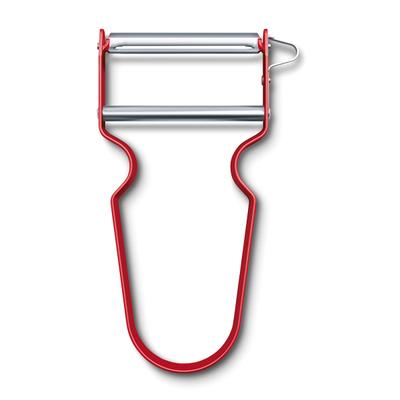
Microplane »Speciality Serie« Profi Schäler Profi SchälerIn der Specialty Serie sind unsere Spezialisten vereint. Jeder einzelne erleichtert Ihnen die Küchenarbeit und macht das Reiben, Schneiden und Garnieren von Speisen und Getränken zu einem wahren Vergnügen. Die Elite Der neue Profi-Schäler mit rasiermesser-scharfer, doppelseitiger Edelstahlklinge überzeugt beim Schälen nicht nur durch seine Schärfe, sondern auch durch seine vielseitige Funktionalität. Mit ihm lassen sich sowohl weiche wie harte Lebensmittel hauchdünn schälen. Ob Karotten, Gurken, Zucchini, Kartoffeln, Spargel, Pastinaken, Kiwis, Mangos oder Äpfel – die bewegliche Klinge passt sich der unterschiedlichen Obst - und Gemüseform optimal an. Produktdetails: Rasiermesserscharfe, doppelseitige Edelstahlklinge für ein müheloses Schälen Ideal für Karotten, Gurken, Zucchini, Kartoffeln, Pastinaken, Spargel, Mangos und Äpfel Ergonomischer soft-touch Griff Praktischer Kartoffelaugenentferner Für Rechts- und Linkshänder geeignet Einfach zu reinigen11,90 €*Versand: 4,95 €Sichere Weiterleitung zum Anbieter
-
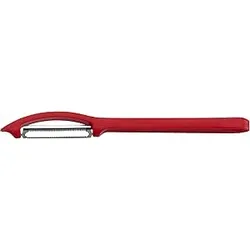
WMF SchälerTomatenschälen leicht gemachtDer Gourmet Tomaten- und Gemüseschäler verfügt über eine Sägeklinge, die ideal geeignet ist, Tomaten, aber auch viele weitere Gemüse und Früchte wie Kartoffeln, Karotten, Süßkartoffeln, Äpfel oder Birnen von ihrer Schale zu befreien – bei Bedarf schafft er auch härtere Schalen von beispielsweise Kürbissen. Dazu liegt er sowohl bei Rechts- als auch bei Linkshändern ergonomisch hervorragend in der Hand und sorgt damit für maximalen Komfort beim Schälen. Nach getaner Arbeit darf der Gourmet Tomaten- und Gemüseschäler zur komfortablen Reinigung in die Spülmaschine.10,05 €*Versand: 5,99 €Sichere Weiterleitung zum Anbieter
-
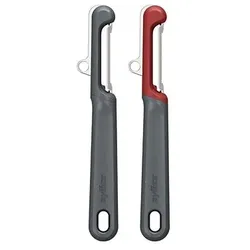
ZYLISS Schäler-Set Pendel und Tomaten-Schäler 2tlg.Handliche Schäler im Bestseller-Set So schälst du effektiv & locker aus dem Handgelenk: Das Duo von ZYLISS macht sämtliche Vorbereitungsarbeiten mit Obst und Gemüse zum Kinderspiel! Die scharfe Klinge des Universal-Schälers gleitet mühelos durch festes Gemüse wie Kartoffeln und Karotten, während die mikrogezahnte Klinge des Soft-Skin-Schälers empfindliche Früchte wie Tomaten und Pfirsiche schonend schält. Perfekt für jeden Tag. Was erhalte ich? Pendelschäler Tomatenschäler Auf einen Blick ideal zum Schälen der meisten Obst- und Gemüsesorten Griff aus Weizenstroh reduziert den Kunststoffverbrauch um bis zu 50 % scharfe Edelstahl- und mikrogezahnte Schwenkklingen spülmaschinengeeignet für eine einfache Reinigung jeweils mit integriertem Augenausstecher & Klingenschutz Maße ca. 23 x 103 x 218 mm Gewicht ca. 0,085 kg Material Edelstahl (SS420J2); PP, Weizenstroh Identifikationsnummer GTIN: 501126880762613,99 €*Versand: 5,95 €Sichere Weiterleitung zum Anbieter

-
Warum ist mein Ausdruck immer entgegengesetzt zur Druckvorschau, Drucker?
Es gibt mehrere mögliche Gründe dafür, dass der Ausdruck entgegengesetzt zur Druckvorschau ist. Einer der häufigsten Gründe ist, dass die Druckereinstellungen nicht korrekt konfiguriert sind. Überprüfen Sie die Einstellungen wie Seitenlayout, Ausrichtung und Skalierung, um sicherzustellen, dass sie mit Ihren Anforderungen übereinstimmen. Ein weiterer möglicher Grund könnte sein, dass der Druckertreiber veraltet ist oder nicht richtig installiert wurde. Aktualisieren Sie den Treiber oder installieren Sie ihn erneut, um das Problem zu beheben. **
-
Warum ist die Tabelle in LibreOffice bei der Druckvorschau unsichtbar?
Es gibt mehrere mögliche Gründe, warum die Tabelle in LibreOffice bei der Druckvorschau unsichtbar sein könnte. Es könnte sein, dass die Tabelle nicht korrekt formatiert ist und daher nicht richtig angezeigt wird. Es könnte auch sein, dass die Druckeinstellungen nicht richtig konfiguriert sind und die Tabelle aus diesem Grund nicht angezeigt wird. Es ist auch möglich, dass es ein Problem mit der Version von LibreOffice gibt, das behoben werden muss. **
-
Wie sieht die Druckvorschau in OpenOffice für DIN A4 aus?
Die Druckvorschau in OpenOffice für DIN A4 zeigt eine Vorschau des Dokuments, wie es auf einem DIN A4-Blatt gedruckt aussehen würde. Es zeigt die Seitenränder, den Text und die Bilder im entsprechenden Seitenverhältnis und gibt dem Benutzer die Möglichkeit, verschiedene Druckeinstellungen anzupassen, wie z.B. die Seitenanzahl, die Ausrichtung und die Skalierung. **
-
Wie kann ich in Excel VBA eine Druckvorschau anzeigen lassen?
Um in Excel VBA eine Druckvorschau anzuzeigen, kannst du den Befehl `ActiveSheet.PrintPreview` verwenden. Dies öffnet die Druckvorschau für das aktive Arbeitsblatt. Du kannst diesen Befehl beispielsweise in einem Button-Click-Event verwenden, um die Druckvorschau anzuzeigen, wenn der Benutzer auf den Button klickt. **
Wie wird das Dokument in Word 2016 bei der Druckvorschau komplett verschoben dargestellt?
Wenn das Dokument in Word 2016 bei der Druckvorschau komplett verschoben dargestellt wird, kann dies verschiedene Ursachen haben. Möglicherweise sind die Seitenränder nicht korrekt eingestellt oder es wurden Absatz- oder Zeilenabstände verwendet, die zu groß sind. Es kann auch sein, dass die Schriftart oder -größe nicht mit dem Drucker kompatibel ist. **
Wie kann ich die Spalten "Getränk", "Anzahl" und "Preis" aus der Tabelle1 "Getränkeliste" in die Tabelle2 "Druckvorschau" kopieren?
Um die Spalten "Getränk", "Anzahl" und "Preis" aus der Tabelle1 "Getränkeliste" in die Tabelle2 "Druckvorschau" zu kopieren, kannst du folgende Schritte befolgen: 1. Öffne die Tabelle1 "Getränkeliste" und markiere die Spalten "Getränk", "Anzahl" und "Preis". 2. Klicke mit der rechten Maustaste auf die markierten Spalten und wähle "Kopieren". 3. Öffne die Tabelle2 "Druckvorschau" und klicke in die erste Zelle der Spalte, in die du die Daten einfügen möchtest. 4. Klicke mit der rechten Maustaste in die Zelle und wähle "Einfügen". Die kopierten Daten sollten nun in der Tabelle2 "Druck **
Top-Angebote
Produkte zum Begriff Druckvorschau:
-
Metylan Aktiv Tapeten- Ablöser 1L (F) (MAL1)Einleitung Metylan Aktiv Tapetenablöser Eigenschaften • Zum schnellen und wirksamen Ablösen von Rauhfaser und Tapeten \n• Löst Tapeten und Rauhfaser bis zu 50 % schneller \n• Hochergiebig \n• Hochwirksam durch Aktiv-Wirkstoff Anwendung • Ablösen von Tapeten \n• Einsatz in Renovierungsarbeiten \n• Geeignet für Innenräume \n• Vorbereitung von Wänden für Neutapezierung Lieferumfang • 1 x Metylan Aktiv Tapeten- Ablöser 1L (MAL1)77,99 €*Versand: 5,95 €Sichere Weiterleitung zum Anbieter
-
Metylan Aktiv Tapeten- Ablöser 500ml (F) (MAL05)Einleitung Metylan Aktiv Tapetenablöser Eigenschaften • Zum schnellen und wirksamen Ablösen von Rauhfaser und Tapeten \n• Löst Tapeten und Rauhfaser bis zu 50 % schneller \n• Hochergiebig \n• Hochwirksam durch Aktiv-Wirkstoff Anwendung • Ablösen von Tapeten \n• Einsatz in Renovierungs- und Sanierungsarbeiten \n• Geeignet für den Einsatz im Haushalt und bei Renovierungen \n• Anwendung auf verschiedenen Tapetenarten Lieferumfang • 1 x Metylan Aktiv Tapeten-Ablöser 500ml (MAL05)79,99 €*Versand: 5,95 €Sichere Weiterleitung zum Anbieter
-
Microplane »Speciality Serie« Profi Schäler Profi SchälerIn der Specialty Serie sind unsere Spezialisten vereint. Jeder einzelne erleichtert Ihnen die Küchenarbeit und macht das Reiben, Schneiden und Garnieren von Speisen und Getränken zu einem wahren Vergnügen. Die Elite Der neue Profi-Schäler mit rasiermesser-scharfer, doppelseitiger Edelstahlklinge überzeugt beim Schälen nicht nur durch seine Schärfe, sondern auch durch seine vielseitige Funktionalität. Mit ihm lassen sich sowohl weiche wie harte Lebensmittel hauchdünn schälen. Ob Karotten, Gurken, Zucchini, Kartoffeln, Spargel, Pastinaken, Kiwis, Mangos oder Äpfel – die bewegliche Klinge passt sich der unterschiedlichen Obst - und Gemüseform optimal an. Produktdetails: Rasiermesserscharfe, doppelseitige Edelstahlklinge für ein müheloses Schälen Ideal für Karotten, Gurken, Zucchini, Kartoffeln, Pastinaken, Spargel, Mangos und Äpfel Ergonomischer soft-touch Griff Praktischer Kartoffelaugenentferner Für Rechts- und Linkshänder geeignet Einfach zu reinigen11,90 €*Versand: 4,95 €Sichere Weiterleitung zum Anbieter
-
Wo finde ich die Druckvorschau?
Die Druckvorschau wird normalerweise in den meisten Anwendungen oder Programmen gefunden, die die Möglichkeit bieten, Dokumente oder Dateien auszudrucken. In der Regel befindet sich die Option für die Druckvorschau im Menü "Datei" oder "Ansicht" der Anwendung. Alternativ kann sie auch über eine Tastenkombination wie z.B. Strg + P oder Cmd + P aufgerufen werden. Die Druckvorschau zeigt eine Vorschau des Dokuments oder der Datei, wie es auf Papier aussehen wird, und ermöglicht es dem Benutzer, Einstellungen wie Seitenlayout, Seitenränder und Druckqualität anzupassen, bevor der eigentliche Druckvorgang gestartet wird. Wenn Sie Schwierigkeiten haben, die Druckvorschau zu finden, können Sie auch in der Hilfe oder im Handbuch der jeweiligen Anwendung nach Anleitungen suchen. **
-
Wie kann man die Druckvorschau speichern?
Um die Druckvorschau zu speichern, können Sie entweder einen Screenshot der Vorschau machen und diesen speichern oder Sie können die Seite als PDF-Datei speichern. Die genaue Vorgehensweise hängt von Ihrem Betriebssystem und dem verwendeten Browser ab. In den meisten Fällen können Sie jedoch mit der rechten Maustaste auf die Vorschau klicken und dann "Bild speichern unter" wählen, um einen Screenshot zu speichern, oder "Drucken" und dann "Als PDF speichern" wählen, um die Seite als PDF zu speichern. **
-
Warum ist mein Ausdruck immer entgegengesetzt zur Druckvorschau, Drucker?
Es gibt mehrere mögliche Gründe dafür, dass der Ausdruck entgegengesetzt zur Druckvorschau ist. Einer der häufigsten Gründe ist, dass die Druckereinstellungen nicht korrekt konfiguriert sind. Überprüfen Sie die Einstellungen wie Seitenlayout, Ausrichtung und Skalierung, um sicherzustellen, dass sie mit Ihren Anforderungen übereinstimmen. Ein weiterer möglicher Grund könnte sein, dass der Druckertreiber veraltet ist oder nicht richtig installiert wurde. Aktualisieren Sie den Treiber oder installieren Sie ihn erneut, um das Problem zu beheben. **
-
Warum ist die Tabelle in LibreOffice bei der Druckvorschau unsichtbar?
Es gibt mehrere mögliche Gründe, warum die Tabelle in LibreOffice bei der Druckvorschau unsichtbar sein könnte. Es könnte sein, dass die Tabelle nicht korrekt formatiert ist und daher nicht richtig angezeigt wird. Es könnte auch sein, dass die Druckeinstellungen nicht richtig konfiguriert sind und die Tabelle aus diesem Grund nicht angezeigt wird. Es ist auch möglich, dass es ein Problem mit der Version von LibreOffice gibt, das behoben werden muss. **
Ähnliche Suchbegriffe für Druckvorschau
-
WMF SchälerTomatenschälen leicht gemachtDer Gourmet Tomaten- und Gemüseschäler verfügt über eine Sägeklinge, die ideal geeignet ist, Tomaten, aber auch viele weitere Gemüse und Früchte wie Kartoffeln, Karotten, Süßkartoffeln, Äpfel oder Birnen von ihrer Schale zu befreien – bei Bedarf schafft er auch härtere Schalen von beispielsweise Kürbissen. Dazu liegt er sowohl bei Rechts- als auch bei Linkshändern ergonomisch hervorragend in der Hand und sorgt damit für maximalen Komfort beim Schälen. Nach getaner Arbeit darf der Gourmet Tomaten- und Gemüseschäler zur komfortablen Reinigung in die Spülmaschine.10,05 €*Versand: 5,99 €Sichere Weiterleitung zum Anbieter
-
ZYLISS Schäler-Set Pendel und Tomaten-Schäler 2tlg.Handliche Schäler im Bestseller-Set So schälst du effektiv & locker aus dem Handgelenk: Das Duo von ZYLISS macht sämtliche Vorbereitungsarbeiten mit Obst und Gemüse zum Kinderspiel! Die scharfe Klinge des Universal-Schälers gleitet mühelos durch festes Gemüse wie Kartoffeln und Karotten, während die mikrogezahnte Klinge des Soft-Skin-Schälers empfindliche Früchte wie Tomaten und Pfirsiche schonend schält. Perfekt für jeden Tag. Was erhalte ich? Pendelschäler Tomatenschäler Auf einen Blick ideal zum Schälen der meisten Obst- und Gemüsesorten Griff aus Weizenstroh reduziert den Kunststoffverbrauch um bis zu 50 % scharfe Edelstahl- und mikrogezahnte Schwenkklingen spülmaschinengeeignet für eine einfache Reinigung jeweils mit integriertem Augenausstecher & Klingenschutz Maße ca. 23 x 103 x 218 mm Gewicht ca. 0,085 kg Material Edelstahl (SS420J2); PP, Weizenstroh Identifikationsnummer GTIN: 501126880762613,99 €*Versand: 5,95 €Sichere Weiterleitung zum Anbieter
-
KOCHBLUME® Schäler- & Scheren-Set 2 Schäler & AllzweckschereModernes Schäler- & Scheren-Set Dieses Trio von KOCHBLUME® zeigt messerscharfe Kante, wenn’s drauf ankommt! Überall, wo es im Haushalt etwas zu schneiden gibt, ist die Allzweckschere gefragt. Egal ob der Garten ruft oder der Haushalt, ob Unkraut oder Rosenäste, Karton oder Papier geschnippelt werden müssen: Das Multitalent ist die richtige Wahl, das Handling ist leicht und mühelos. Die beiden Schäler für weiche und raue Schalen sind ein Muss für jede Küche. Was erhalte ich? Schäler, glatte Klinge Schäler, Piranha-Klinge Allzweckschere Auf einen Blick ideal für Garten, Haushalt, Unkraut, kleine Äste, Pflanzen, Gemüse, Kartonagen und Papier sicheres Aufbewahren durch Sicherheitsverriegelung zum Schälen von weichen und rauen Schalen Reinigung von Hand wird empfohlen Material PA, SS Zur Auswahl P-Schäler Y-Schäler33,99 €*Versand: 5,95 €Sichere Weiterleitung zum Anbieter
-
Wie sieht die Druckvorschau in OpenOffice für DIN A4 aus?
Die Druckvorschau in OpenOffice für DIN A4 zeigt eine Vorschau des Dokuments, wie es auf einem DIN A4-Blatt gedruckt aussehen würde. Es zeigt die Seitenränder, den Text und die Bilder im entsprechenden Seitenverhältnis und gibt dem Benutzer die Möglichkeit, verschiedene Druckeinstellungen anzupassen, wie z.B. die Seitenanzahl, die Ausrichtung und die Skalierung. **
-
Wie kann ich in Excel VBA eine Druckvorschau anzeigen lassen?
Um in Excel VBA eine Druckvorschau anzuzeigen, kannst du den Befehl `ActiveSheet.PrintPreview` verwenden. Dies öffnet die Druckvorschau für das aktive Arbeitsblatt. Du kannst diesen Befehl beispielsweise in einem Button-Click-Event verwenden, um die Druckvorschau anzuzeigen, wenn der Benutzer auf den Button klickt. **
-
Wie wird das Dokument in Word 2016 bei der Druckvorschau komplett verschoben dargestellt?
Wenn das Dokument in Word 2016 bei der Druckvorschau komplett verschoben dargestellt wird, kann dies verschiedene Ursachen haben. Möglicherweise sind die Seitenränder nicht korrekt eingestellt oder es wurden Absatz- oder Zeilenabstände verwendet, die zu groß sind. Es kann auch sein, dass die Schriftart oder -größe nicht mit dem Drucker kompatibel ist. **
-
Wie kann ich die Spalten "Getränk", "Anzahl" und "Preis" aus der Tabelle1 "Getränkeliste" in die Tabelle2 "Druckvorschau" kopieren?
Um die Spalten "Getränk", "Anzahl" und "Preis" aus der Tabelle1 "Getränkeliste" in die Tabelle2 "Druckvorschau" zu kopieren, kannst du folgende Schritte befolgen: 1. Öffne die Tabelle1 "Getränkeliste" und markiere die Spalten "Getränk", "Anzahl" und "Preis". 2. Klicke mit der rechten Maustaste auf die markierten Spalten und wähle "Kopieren". 3. Öffne die Tabelle2 "Druckvorschau" und klicke in die erste Zelle der Spalte, in die du die Daten einfügen möchtest. 4. Klicke mit der rechten Maustaste in die Zelle und wähle "Einfügen". Die kopierten Daten sollten nun in der Tabelle2 "Druck **
* Alle Preise verstehen sich inklusive der gesetzlichen Mehrwertsteuer und ggf. zuzüglich Versandkosten. Die Angebotsinformationen basieren auf den Angaben des jeweiligen Shops und werden über automatisierte Prozesse aktualisiert. Eine Aktualisierung in Echtzeit findet nicht statt, so dass es im Einzelfall zu Abweichungen kommen kann. ** Hinweis: Teile dieses Inhalts wurden von KI erstellt.